

Télécharger EyeConnect – Serveur multimédia gratuit pour Mac, PS3, appareils UPnP
Vue d’ensemble
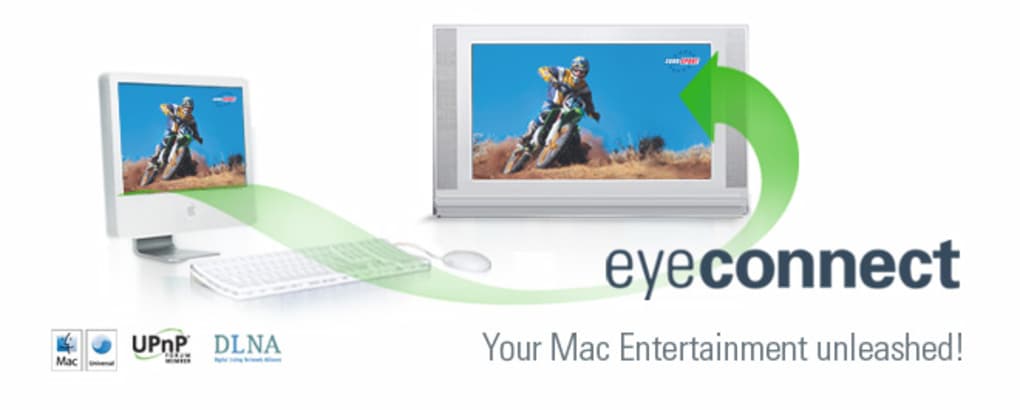
EyeConnect est une application serveur multimédia légère mais puissante conçue pour les utilisateurs macOS qui souhaitent partager l’ensemble de leur bibliothèque multimédia sur un réseau domestique. En analysant automatiquement les appareils UPnP AV, EyeConnect peut localiser n’importe quel lecteur compatible — tel qu’une PlayStation 3, une smart TV ou une chaîne stéréo en réseau — et diffuser instantanément vidéo, musique et photos directement depuis votre Mac. Le logiciel prend en charge un large éventail de formats, dont DivX, Xvid, WMV, JPEG, ainsi que votre bibliothèque iTunes, ce qui signifie que vous n’aurez pas besoin de convertir les fichiers avant la lecture.
L’installation ne prend que quelques minutes : une fois le programme lancé, il détecte les appareils connectés, vous laisse choisir les dossiers à partager et propose un panneau de préférences épuré pour affiner les réglages. Bien que la plupart des options nécessitent d’arrêter le serveur avant d’appliquer les changements, l’interface est suffisamment intuitive pour que même les débutants puissent configurer un centre multimédia complet sans se plonger dans un jargon réseau complexe. EyeConnect propose également des plugins de transcodage optionnels qui convertissent les fichiers non pris en charge à la volée, élargissant la portée des appareils UPnP plus anciens ou limités.
Que vous soyez passionné de cinéma, amateur de musique ou que vous souhaitiez simplement parcourir les photos de famille sur grand écran, EyeConnect offre une solution sécurisée, fiable et gratuite qui transforme tout matériel compatible UPnP en un hub multimédia numérique complet.
Fonctionnalités clés
- Découverte automatique des appareils UPnP – aucune configuration IP manuelle requise.
- Prise en charge étendue des formats – lire DivX, Xvid, WMV, MP3, AAC, FLAC, JPEG, PNG et les bibliothèques iTunes.
- Transcodage à la volée – deux plugins intégrés convertissent les flux vidéo/audio non pris en charge en temps réel.
- Partage granulaire des dossiers – sélectionner les répertoires exacts à exposer à vos appareils réseau.
- Liste blanche/noire des appareils – autoriser ou refuser des appareils UPnP individuels pour plus de sécurité.
- Sélection de port personnalisable – éviter les conflits avec d’autres services réseau.
- Panneau de préférences simple – interface intuitive pour gérer les réglages du serveur, les plugins et les dossiers partagés.
- Empreinte faible en ressources – fonctionne sans problème sur les Macs anciens sans épuiser le CPU ou la RAM.
- Trafic réseau sécurisé – chiffrement optionnel pour les flux multimédias sensibles.
- Intégration transparente d’iTunes – préserve les listes de lecture et la structure de la bibliothèque sur tous les appareils.
Instructions d’installation et d’utilisation
Installer et faire fonctionner EyeConnect est simple. Tout d’abord, téléchargez le dernier fichier .dmg depuis le site officiel et ouvrez‑le pour monter l’installateur. Faites glisser l’icône EyeConnect dans votre dossier Applications, puis lancez l’application.
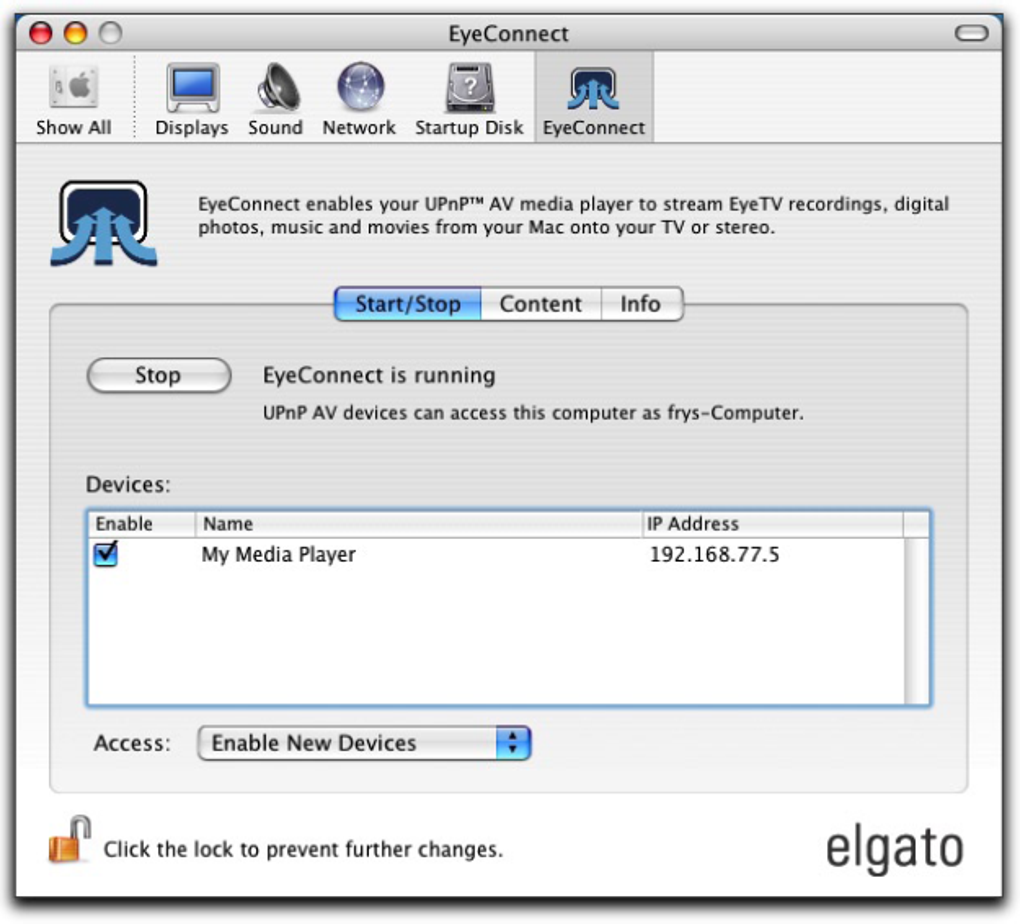
Au premier démarrage, le programme vous demandera d’accorder l’accès à vos dossiers multimédia ; cette étape est essentielle pour que le serveur indexe votre contenu. Une fois l’autorisation accordée, EyeConnect analyse automatiquement votre réseau local à la recherche d’appareils UPnP AV. Les appareils détectés apparaissent dans l’onglet « Devices », où vous pouvez cliquer pour les activer ou les désactiver individuellement.
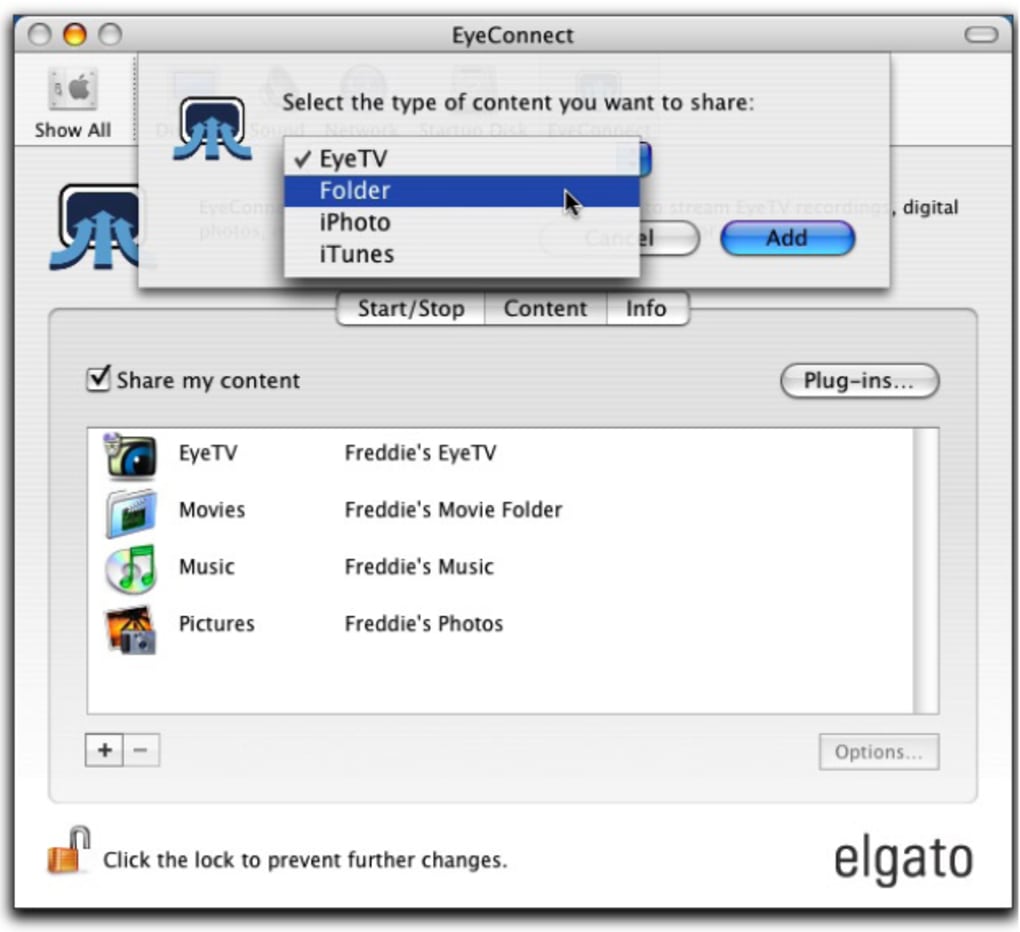
Pour partager un dossier, accédez au volet « Shared Folders », cliquez sur le bouton « + » et parcourez le répertoire que vous souhaitez exposer (par ex. : Movies, Music, Photos). N’oubliez pas d’arrêter le serveur avant d’apporter des modifications ; cliquez simplement sur le bouton « Stop Server », ajustez vos réglages, puis cliquez sur « Start Server » pour les appliquer.
Le streaming démarre en sélectionnant un appareil dans la liste (par exemple, une Sony PlayStation 3) et en parcourant les dossiers partagés depuis l’interface multimédia de l’appareil. EyeConnect gère la poignée de main DLNA en arrière‑plan, de sorte que vos fichiers apparaissent presque instantanément. Si vous rencontrez un format de fichier non pris en charge nativement par l’appareil cible, activez l’un des deux plugins de transcodage dans la section « Plugins ».
Le serveur convertira alors le fichier à la volée, assurant une lecture fluide sans conversion manuelle. Pour les utilisateurs avancés, l’onglet « Network Settings » vous permet de spécifier un port personnalisé (le défaut est 8200) et d’activer le chiffrement pour plus de confidentialité. Enfin, l’application comprend une fenêtre « Log » qui enregistre les événements de connexion et les actions de transcodage, utile pour dépanner d’éventuels problèmes.
Compatibilité, avantages et inconvénients
EyeConnect est développé exclusivement pour macOS (10.10 Yosemite et versions ultérieures) et exploite le service Bonjour natif pour la découverte des appareils. Bien que le serveur ne fonctionne que sur Mac, tout appareil compatible UPnP — tel que PlayStation 3, Xbox 360, Roku, Samsung Smart TV ou récepteurs audio en réseau — peut agir comme client. L’application a également été testée avec EyeTV 3.4, confirmant une interaction fluide lorsqu’on utilise le tuner EyeTV comme source de flux TV en direct. Les plateformes mobiles (iOS, Android) ne sont pas directement prises en charge en tant qu’hôtes serveur, mais elles peuvent toujours recevoir des flux depuis le serveur EyeConnect basé sur Mac à l’aide de n’importe quelle application cliente DLNA/UPnP.
Avantages
- Gratuit et facile à installer – aucune redevance cachée ni limitation d’essai.
- Compatibilité large des formats réduit le besoin de pré‑conversion.
- Détection automatique des appareils fait gagner du temps et élimine la configuration manuelle.
- Transcodage à la volée étend le support aux lecteurs UPnP plus anciens ou limités.
- Utilisation faible des ressources système garde votre Mac réactif pendant le streaming.
- Options de réseau sécurisé protègent vos médias contre les accès non autorisés.
Inconvénients
- Seulement deux plugins de transcodage intégrés ; les utilisateurs avancés peuvent avoir besoin d’outils externes.
- Les réglages ne peuvent pas être modifiés pendant que le serveur fonctionne, nécessitant un cycle arrêt/démarrage.
- Aucune version serveur native Android ou iOS – limité aux hôtes Mac.
- L’interface, bien que propre, manque de certains raffinements visuels modernes présents dans les applications concurrentes.
- La documentation est minimale ; les utilisateurs peuvent devoir se tourner vers les forums communautaires pour le dépannage.
Note globale : 4.2/5 – EyeConnect offre une expérience serveur multimédia solide et gratuite pour les utilisateurs Mac, en particulier ceux disposant d’une PlayStation 3 ou d’appareils UPnP similaires.
Foire aux questions
EyeConnect peut‑il diffuser la TV en direct depuis un tuner EyeTV ?
Oui. Lorsqu’il est associé à EyeTV 3.4, EyeConnect peut exposer les chaînes TV en direct comme partie de sa bibliothèque multimédia, permettant aux appareils UPnP de les syntoniser directement.
Dois‑je acheter des plugins de transcodage supplémentaires ?
EyeConnect est fourni avec deux plugins de transcodage intégrés qui couvrent les formats les plus courants. Pour des codecs rares, vous pourriez avoir besoin d’outils externes, mais la plupart des utilisateurs trouvent les plugins fournis suffisants.
Le logiciel est‑il sûr à utiliser sur un réseau domestique ?
Absolument. EyeConnect prend en charge le chiffrement optionnel et vous permet de mettre en liste blanche ou noire des appareils spécifiques, vous donnant un contrôle total sur qui peut accéder à vos médias.
Puis‑je exécuter EyeConnect sous Windows ou Linux ?
Non. EyeConnect est une application uniquement macOS. Cependant, les utilisateurs Windows et Linux peuvent toujours recevoir des flux depuis un Mac exécutant EyeConnect via n’importe quel client UPnP.
Comment mettre à jour EyeConnect vers la dernière version ?
L’application vérifie les mises à jour au lancement et vous notifie lorsqu’une nouvelle version est disponible. Vous pouvez également télécharger le dernier installateur depuis le site officiel et remplacer l’application existante.
Conclusion & appel à l’action
EyeConnect se démarque comme un serveur multimédia gratuit et facile à utiliser qui transforme tout Mac en un hub numérique complet pour les appareils UPnP. Sa détection automatique des appareils, son support étendu des formats et son transcodage à la volée en font un choix attrayant pour les foyers disposant d’un mélange de matériel ancien et moderne. Bien que le nombre limité de plugins de transcodage et l’obligation d’arrêter le serveur pour modifier la configuration puissent constituer de légers inconvénients, ils ne l’emportent pas sur la valeur globale et la simplicité offertes par le logiciel. Si vous possédez une PlayStation 3, une smart TV ou tout système audio compatible DLNA, installer EyeConnect est un moyen rapide de débloquer toute votre collection multimédia sans acheter de solutions tierces coûteuses.
Prêt à projeter les films, la musique et les photos de votre Mac sur grand écran ? Téléchargez EyeConnect maintenant et commencez le streaming en quelques minutes. Profitez d’une expérience multimédia sécurisée, gratuite et sans tracas — votre vie numérique le mérite.







